
Tips Mempercepat Kinerja Windows 10
17-Apr-2018 / Admin
Mungkin banyak dari kita merasakan penurunan kinerja sistem operasi Windows 10. Tidak seperti versi-versi sebelumnya, dalam Windows 10 terdapat banyak fitur dan kompleksitas sistem yang membuat kinerja Windows 10 itu sendiri menurun. Banyak regulasi sistem dan fitur baru yang tidak ada pada versi sebelumnya, seperti otomatis update sistem operasi yang tidak dapat dimatikan, banyak aplikasi yang berjalan di balik layar ataupun Windows 10 memakan banyak kapasitas hardisk. Dan untuk menambah kinerja Windows 10, berikut tipsnya:
1. Mematikan Startup Aplikasi
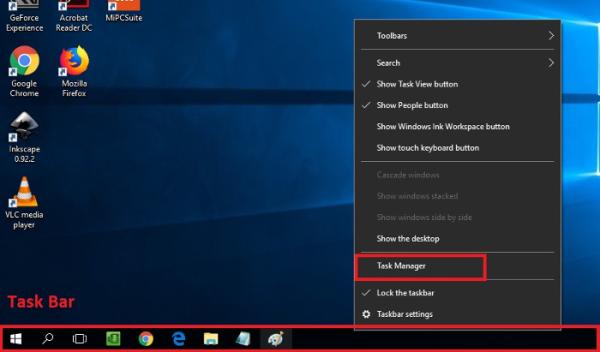
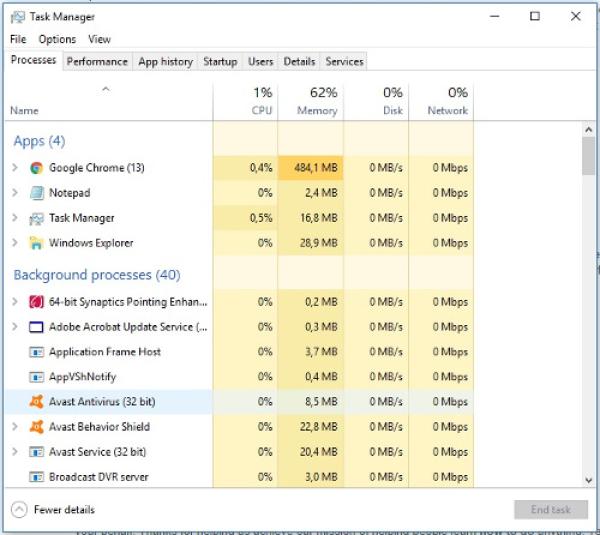
Startup aplikasi merupakan kumpulan aplikasi yang berjalan otomatis saat sistem operasi mulai berjalan. Hal ini dapat memakan banyak RAM dan kinerja prosesor layaknya aplikasi yang nomrmal kita buka. Bahkan dapat memperlambat kecepatan internet, karena terkadang aplikasi mengunduh data dari internet tanpa memberika notifikasi.-Pertama-tama klik kanan pada ruang kosong task bar, kemudian pilih Task Manager.
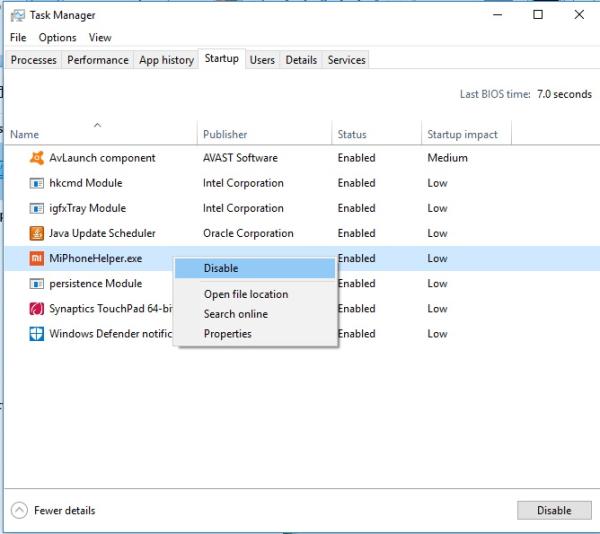
-Saat window Task Manager telah muncul pilih tab "Startup", kemudian klik kanan aplikasi yang menurut anda tidak dibutuhkan untuk berjalan pada saat sistem operasi mulai berjalan, lalu pilih Disable.
2. Melepas Aplikasi Yang Terpasang
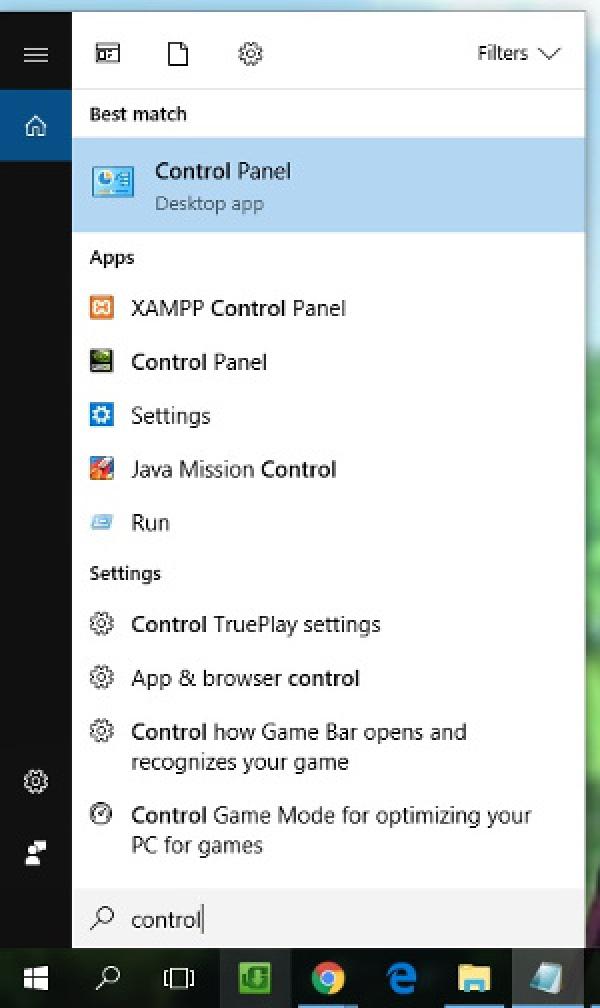
Mungkin banyak dari kita yang memasang aplikasi yang jarang digunakan atau tak sengaja memasang aplikasi asing. Maka kita perlu rutin memeriksa aplikasi terpasang di sistem operasi karena dapat memakan kinerja dan tidak menutup kemungkinan aplikasi yang terpasang merupakan virus.-Pertama-tama masuk ke Control Panel dengan gunakan fitur pencarian dengan mengetik "control", maka akan muncul pilihan "Control Panel".
-Lalu pilih menu yang ditandatai
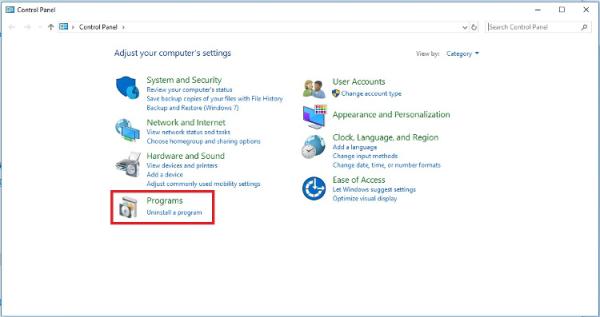
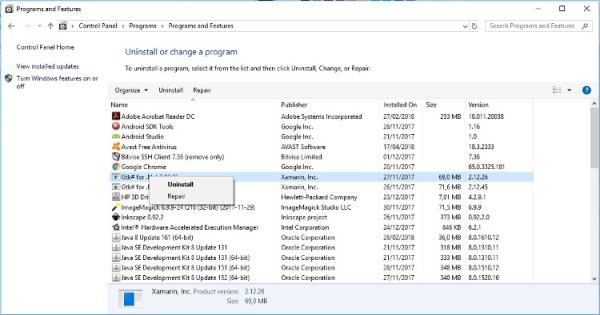
-Maka akan muncul daftar aplikasi yang telah terpasang, lalu klik kanan aplikasi yang menurut anda tidak dibutuhkan dan pilih Uninstall. Untuk pilihan selanjutnya relatif sesuai aplikasi yang anda pilih.
3. Tidak Menggunakan Peramban Google Chrome
Aplikasi peramban atau browser ini merupaka buatan perusahaan teknologi Google. Browser ini memiliki banyak fitur seperti flash player, sinkronisasi data akun Google, tersedia banyak ekstensi dan sebagainya. Mengetahui pembuat browser ini adalah Google, maka tidak diragukan juga segi keamanan privasi dan perlindungan terhadap perangkat anda saat berhubungan dengan internet. Meski begitu browser ini memakan banyak kinerja komputer seperti RAM ataupun prosesor. Jadi perlu dipikirkan matang-matang untuk tidak menggunakan browser Chrome.
4. Mematikan Warna Transparan Pada GUI
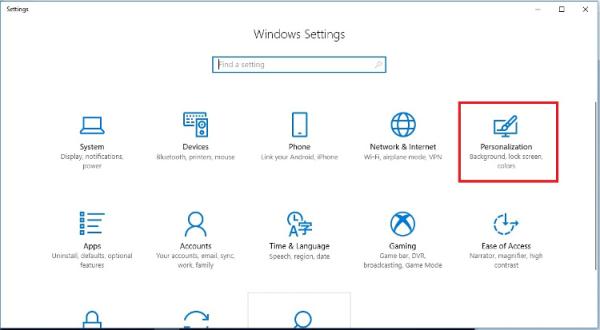
GUI (Graphical User Interface) merupakan antarmuka yang biasa kita gunakan seperti window, task bar dan sebagainya. Contoh penggunaan transparan yaitu seperti pada task bar dimana kita dapat melihat gambar background.-Pertama-tama klik start menu, lalu klik Settings
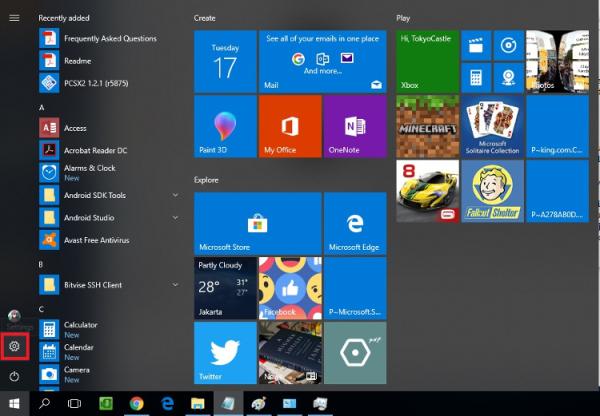
-Kemudian pilih Personalization
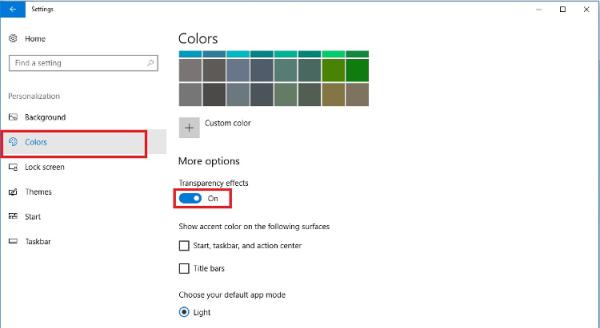
-Kemudian pilih tab Colors dan pilih off pada Transparency effects
Komentar :

Miftahul Huda
Pakai browser Firefox lebih ringan
2018-07-04
 Facebook
 Twitter